2020/10/28

SketchUp LAB

先日公開された Live Component について、SketchUp.com のヘルプページに記述がありました。

SketchUp LAB という、閉じたベータテストとは別のあたらしいパブリックなテストプログラムということのようで、その第一弾として Live Component が公開されたということです。


現時点では、パラメトリックに変形してダウンロードするのみですが、将来、独自に Live Component を作成できるようにもなっていくようです・・

その他現時点でのいくつかの問題点(?)の記述の概略です・・
・サファリはWebGLをサポートしないので最新版の Chrome, Firefox, Edge を推奨
・階層化されたオブジェクトはすべて[グループ]で構成されていること
・階層化された[グループ]には名前(インスタンス)に[オブジェクトID]が入力されていること
・全ての面が三角形で構成されていること
・単位がメトリック系のみ
・ダウンロードできるファイル形式はVer.2020のみ

LiveComponent についてのディスカッションや、問題点や要望の報告は、フォーラムに専用のスレッドが用意されているので、 Google翻訳してポストしてみましょう!

2000年に SketchUp ver.1 がリリースされてから20年・・

今後の SketchUp がどこへ向かうのか? 使い続けながらその動向も見て行けたらなと思います・・


2020/10/21

3DWarehouse に新たなコンテンツ! Live Component が公開されました!

 3DWarehouse から, 新たなコンテンツとして 「ライブコンポーネント (Live Component)」 をダウンロードできるようになりました.

直接オブジェクトを選択するのではなく, まずなにか検索するか、カテゴリを選択します.
(日本語表示とする場合は, トップページの最下段, 右下の言語設定を「日本語」にします.)

左側に表示されるメニューの最下段, 「高度(Advanced)」をクリックすると, フィルタリングオプションが表示されるので, ここで「ライブコンポーネント(Live Component)」をのスライダをクリックしてアクティブにします.
これで「ライブコンポーネント」が検索可能となります.
いままで、ダイナミックコンポーネントには緑のDのアイコンがついていましたが, ライブコンポーネントには白い稲妻(?)アイコンがついています.

目的のコンポーネントをクリックすると、次の画面で拡大表示され形状を確認できますが, ここでさらに「設定(Configure)」ボタンをクリックします.
(ここから先はログインしていない場合はログイン画面が表示されます.)

次の画面では Web版のビューアが起動して, ローテート・パン・ズーム・全体表示・影のオン/オフが可能となります. 右側には変更可能なパラメータの一覧が表示され, スライダや数値を直接入力してリアルタイムに形状をパラメトリックに変形できます.
形状を決定したら「ダウンロード」ボタンをクリックしてダウンロードできます.

ダウンロードしたライブコンポーネントを SketchUp で直接開いた場合は「グループ」となってしまうので, 「コンポーネント」とする場合はファイルメニューから「インポート」します.

現時点では SketchUp 内から直接ライブコンポーネントにはアクセスできません. また残念ながら「ライブコンポーネント」はWEB上でパラメトリック変形している時点では「ライブ」ですが, ダウンロード後は固定した「コンポーネント」となりパラメトリックな変形はできなくなってしまいます.
ダウンロード後は「ダイナミックコンポーネント」となってオフラインでも変形できたらさらにいいのかもしれませんが, その分のコードを内臓するとデータサイズは増えるため、ある意味この方法が正解なのかもしれません・・

英語ですがフォーラムに詳細がポストされています.


2020/08/11

SketchUp Pro 2020.2 リリース!

SketchUp Pro 2020.2 がリリースされました!

Mac 版のリビジョンナンバーは 2020.2.171 です.


Mac 版のインストーラですが、2020.0 から 2020.1 までは Win版と同様に実行形式のインストーラとなっていましたが, 今回のリビジョンアップでまたもとの *.dmg 形式に戻りました. (Win 版は変更なし)
インストーラを実行する場合は, どの言語をインストールするか選択する必要がありましたが Mac 版はその必要がなくなり, 今回のリリースからはサポートされる全ての言語(英語の他に12か国)のリソースファイルが入ったままとなり, macOS の [システム環境設定] > [言語と地域] で最優先する言語を変更するか,個別にアプリケーションを選択してどの言語で起動するか指定して切り替えることができるようになりました。

SketchUp Pro 2020.2 の新機能については公開されたリリースノートに記述されています.

・統合エッジ (Weld Edge)

今までプラグインで実現されていましたが, 標準機能としてエッジの統合 (Weld) ができるようになりました. 
SketchUp のエンティティのうち閉じていない線形要素には, [エッジ (Edge) ], [円弧 (Arc)], [ポリゴン (Polygon)], [曲線 (Curve)] がありますが, これらの要素を端点で接続させてもそれぞれの要素は独立しています. 今回のリリースではこれらの接続された複数のエンティティをまとめて選択してコンテクストメニュー(右クリック) または[編集]メニュー>[(N)個のエッジ] から [統合エッジ]コマンドで1つの曲線(Curve) エンティティに統合できるようになりました. 

アップデートされたヘルプページも参照してください.

単に1本だけのエッジも [エッジを統合] 可能で [曲線] エンティティに変換されます.
直線状に並んだ2本の [エッジを統合] した場合, 接続部分の中間点がなくなるわけではなく, 2つのセグメントで構成された [曲線] となります. 
[曲線]エンティティとなるので, [面] を構成して Push/Pull した場合, 立ち上がった部分は [サーフェス] となり [ソフトニング/スムージング] されます.

・[線] ツールの推定機能の ON/OFF

今まで [線] ツールでは自動的に座標軸や任意の角度のエッジに対して推定機能が働いていましたが, この機能の ON/OFF を Command(Mac)/Alt(Win) キーで切り替えできるようになりました. 切り替えは単に ON/OFF ということではなく, 以下の3つの状態を切り替えるものとなります.

(1) 全ての線形推論を OFF (赤, 緑, 青, マゼンダ)
(2) マゼンダ(平行/垂直) のみ ON
(3) 全ての線形推論を ON  (赤, 緑, 青, マゼンダ) ※デフォルト

アップデートされたヘルプページに詳細が記述されています.

軸に対してほんの少し角度がついた線を引きたい時, いままでは推定機能が働いてしまいなかなか思うように引けなかった状態がありましたが, 今回のアップデートで推定機能を OFF にすることで解決できるようになりました.


・LayOut で破線のスタイルの上書き

今まで [タグ] で設定されていた破線のスタイルは LayOut 側ではその太さと破線のピッチの倍率指定しかできませんでした. 今回のアップデートでは SketchUp 側の [タグ] での設定とは別に LayOut 側で, 破線の種類, 線の色, 破線のピッチ(倍率), 線の幅(太さ)を個別に指定できるようになりました. いつでも SketchUp 側の [タグ] で設定されていた状態にリセットも可能です. 

詳細についてはアップデートされたヘルプページを参照してください.

・LayOut の選択と変形の改善

今までは LayOut に取り込まれた SketchUp モデルやイメージデータを移動・変形(拡大/縮小)する場合その状態がリアルタイムに描画されていましたが, 今回のアップデートからリアルタイム描画はされず, 選択した青い枠のみが移動・変形(拡大/縮小)され, 確定後に結果が描画されるようになりました.

アップデートされたヘルプページも参照してください.


2020/05/01

SketchUp Pro 2020.1 リリース!

SketchUpPro 2020.1 がリリースされました!
Mac 版のリビジョンナンバーは 20.1.228 です.

Mac 版は前回 2020.0 では dmg 形式でしたが, 今回のリリースでは zip 形式で圧縮ファイルとなり, 解凍してからインストーラを実行するようになりました.

Install SketchUp Pro 2020-1.app


最新版のインストーラはいつものリンク ( https://www.sketchup.com/download/all )からダウンロード可能です.
ダウンロードページは各言語別となっていますが, 2020.1 に関しては言語ファイルはオンラインでインストール中にサーバーからダウンロードする形式となったため、どの言語のリンクを押しても同じファイル ( SketchUpPro-2020-1.zip ) がダウンロードされます.

オフライン版のインストーラは, 前回同様インストーラに関するヘルプページ ( https://help.sketchup.com/en/downloading-sketchup ) の下記リンクからダウンロード可能です.

今回のアップデートは 2020 でのアップデートに対するユーザーの声を踏まえたさらなるアップデートで, メジャーアップデートではありませんが SketchUp の基本機能はそのままに機能を深化してゆくような方向性とでもいうべきアップデートとなっています.

新機能に関するリリースノートはコチラのリンクから・・

SketchUp blog でも紹介されています.


2020/02/01

SketchUp Pro 2020 新しくなったインストーラ

SketchUpPro のインストーラは 2019 までは各国語別にそれぞれ用意されていましたが, 2020 ではインストーラ本体は1つにまとめられました.

公式ダウンロードサイト ( https://www.sketchup.com/download/all ) では, 2020 から数えて過去4つ目のバージョン 2017(Pro) および 2017(Make) までのリンクが各国語別に掲載されていますが, 2020 の場合はどの国のリンクをクリックしても同じインストーラがダウンロードされます. 以下の様にファイル名にはリビジョンナンバーが記述されるようになりました.

(MAC) SketchUpPro-2020-0-362-132.dmg  file size : 511,870,679 bytes

(WIN) SketchUpPro-2020-0-363-132.exe  file size : 209,925,064 byres

実はこの新しいインストーラは, 実行時にインターネット接続が必要です.
接続されていない場合は以下のようなダイアログが表示され, インストールに失敗します.
これは英語版をインストールした後に, 指定した言語のリソースをインターネット経由でダウンロードしてインストールする形式となっているためです.
この状況でもアプリケーションフォルダには SketchUp 2020 というフォルダの中に SketchUpPro, LayOut, StyleBuilder はインストールされますが, これらは全て英語版です.
インストールに失敗したと表示されますが, これは指定した言語のリソースの組込に失敗しただけで, 英語版としては実行可能です. (英語版も共存させたい場合はフォルダ名を SketchUp 2020_EN などとしておけば, 上書きされずに共存も可能です.)

今回のリリースで, 英語サイトのヘルプページ  (https://help.sketchup.com/en) も 2020 に対応して大幅にアップデートされました.
その中の SketchUp 2020 のインストーラのダウンロードに関するページ  (https://help.sketchup.com/en/downloading-sketchup) では, インターネット接続ができない環境でのインストーラの記述があり, オフライン版のインストーラのダウンロードリンクも公開されています.

(MAC) SketchUpProFull-2020-0-362-132.dmg  File Size : 1,080,178,071 bytes

(WIN) SketchUpProFull-2020-0-363-132.exe  File Size : 545,962,424 bytes

オフライン版には14か国分の言語のリソースが入っているためなのかどうか MAC 版のファイルサイズはなぜか 1GB になっています.


2020/01/29

SketchUp Pro 2020 クイックリファレンスカード

英語サイトのヘルプページに 2020 版 SketchUp と LayOut のクイックリファレンスカードが公開されています・・ その日本語版のダウンロードリンクです・・


SketchUpPro ver.2020 クイックリファレンスカード(日本語版)https://www.sketchup.com/qrc/su/2020/ja/mac

LayOut ver.2020 クイックリファレンスカード(日本語版)


Windows版はこちら・・

SketchUp Pro 2020 リリース!

SketchUpPro 2020 がリリースされました!

Mac 版のリビジョンナンバーは 20.0.362 です
リリースノートはこちら.
アップデートの概要は以下の通りです.

SketchUp

・インストール方法がコピーではなくインストーラ形式に
 Mac 版では, いままではアプリケーションフォルダにコピーしていましたが, インストーラによるインストールに変更となりました.

・[レイヤ] の呼び名が [タグ] に変更
 SketchUp がリリースされて20年, いままで長い間 [レイヤ] と呼ばれていた概念が [タグ] と呼ばれるようになりました. また, デフォルトの [Layer0] は [タグなし] という表記に.

・[オブジェクト] という概念
 [グループ], [コンポーネント], [ダイナミックコンポーネント], [断面平面] を総称して [オブジェクト] と呼ぶようになりました.

・[アウトライン表示] のアップデート
 いままでは [タグ (レイヤ) ] で非表示となっていた [オブジェクト] は [アウトライン表示] には表示されませんでしたが, 今回のアップデートでリストアップされるようになり,  [アウトライン表示] で表示/非表示の切り替えが可能になりました.

・[オブジェクト] の表示/非表示

 [表示] メニューで, [隠しジオメトリ] の表示/非表示とは別に [オブジェクト] の表示/非表示の設定ができるようになりました.
(長いあいだ非表示の [ジオメトリ] のことを [隠しジオメトリ] と呼んでいましたが,  非表示の[オブジェクト] を [非表示オブジェクト] と呼ぶのなら [隠しジオメトリ] も [非表示ジオメトリ] に統一したほうがいいのかななどと個人的にはおもいます.)

・移動時の自動X線表示
 移動時に, [グループ/コンポーネント] が自動でX線表示となり、隠れていた背後のコーナーをグラブして移動可能になりました.
[オブジェクト] の領域の自動X線表示による [コーナー] 選択時に↓キーを押すと, [コーナー] だけでなく領域のエッジの [中点], 領域面の [中心], 領域全体の [中央] に切り替え可能です. (Side Center が英語のまま)

・単位設定での表示精度
 [モデル情報] の [単位] で, [長さ] と [面積] と [体積] について, [単位]だけでなく [表示精度] も個別に設定できるようになりました.

LayOut

・SketchUp モデルの更新
 [SketchUp モデル] のダイアログが機能強化され, LayOut で参照している [SketchUp モデル] を LayOut 側でコントロールして、[SketchUp モデル]を更新/リンク解除できるようになりました

・SketchUp モデル参照のカスタマイズ
 複数のビューポートにまたがる1つのSketchUpモデルがある場合, それらのビューポートの1つだけを別のSketchUpモデルに再リンクできるようになりました.  以前はそのビューポートを削除し, 新しいSKPモデルを挿入し, すべての縮尺設定とビューポートのサイズをリセットする必要がありました.

・環境設定
 上記に伴い, LayOut の [環境設定] で, LayOut 側で SketchUp モデルの編集を可能にするかどうか設定するチェックボックスが [全般] に追加されました.


ダウンロードの LINK


上記リンクから日本語版含め12か国に対応したインストーラがダウンロード可能です. (要ログイン)
いままでは最新版含めて過去3つ目のバージョンまでのダウンロードリンクがリストアップされていましたが, 今回のリリースでは 4つ目にあたる SketchUpPro 2017 および SketchUpMake 2017 のダウンロードリンクも消されずに残されている状況です. 

2020/01/03

Extention Warehouse 2.0

3D Warehouse に続き、 Extention Warehouse もアップデートされ 2.0 となりました。
新しい機能については SketchUp blog にその概要がポストれています。

まずは最上段でキーワードを入力して、プラグインの検索が可能となり、サイト自体のレスポンスが向上しています。
トップページには長年の SketchUp ユーザーにとってはお馴染みの、初めてのユーザーにとってはお勧めの、ほぼ定版とも言えるプラグインへのリンクがラインナップされるようになりました。

その下段には、著名なプラグイン作者のアイコンが並び、それぞれの作者の専用ページへのリンクとなっています。(これは同様なリンクが以前もありましたね・・)

そのさらに下段に、今回から新しくカテゴリー別のリンクボタンが追加されました。
3Dプリント , アニメーション , 建築 , 開発ツール , 描画ツール , 環境解析

カテゴライズされたリストにアクセスできるようになったので、不要なのかもしれませんが、以前は全てのプラグインの一覧にアクセスできていたので、新しいサイトではどこからアクセスするのか?探してみたしたが、直接一覧表示するリンクは見つかりませんでした。
全てのプラグインの一覧にアクセスしたい場合、一つの方法として、最上段の検索キーワードの入力で、何も入力しないでリターンキーを押すと、検索結果として表示されるページに700のプラグインが一覧表示されます。
(その後アップデートされてできなくなってしまった様です;; 2020.02.01)

さらに試行したところ、検索キーワードとして "*" (アスタリスク) 1文字だけ入力してリターンキーを押せば、検索結果として全て(本稿記述時点で742)のプラグインが一覧表示されることが判明しました。(2020.02.09)

全てを表示してから、ページの左のスイッチやカテゴリーを選択して結果を絞りこんで行くということもできるので、個人的にはこの方がいいかなと思いました・・


ちなみにすでにこのスイッチの最上段には、すでに SketchUp2020 の文字が!
(まだ対応プラグインは何も表示されませんでしたが・・)


2019/11/08

3D Warehouse の新機能・・

3D Warehouse がアップデートしていくつか新機能が追加されました・・
その主な内容は 2019/11/07  SketchUpdate blog に記述されています

SketchUp 2019.3 から、アプリケーション内から 3D Warehouse にアクセスする場合も、アカウントでログインすることになりましたが、ブラウザで 3D Warehouse にアクセする場合も、ログインすると、自分で [フォルダ] を作ってお気に入りのモデルを分類したり、自分でアップロードしたモデルを [コレクション] としてひとまとめにしたり、いろいろと機能が追加されました。


まだ公開されたばかりなので詳細はこれからですが・・基本アップロードしたモデルは [モデル] をクリックすると一覧表示されました。
以前は [コレクション] としていくつかのモデルをまとめるだけでしたが、今回新たに [フォルダ] を作ることができるようになり、自分で作ったモデルだけでなく、3DWH のなかから自分で見つけて [お気に入り] 登録したモデルなどもその [フォルダ] に分類できるようです。

正しいのかどうかはまだわかりませんが、少し試した感じとしては、[コレクション] は自分で作成したモデルや、3DWHでみつけた一連の関連性のあるモデルを、シリーズとして公開するもの、[フォルダ] はその名の通り、様々なモデルをアクセスしやすいように分類するもの(自分用の整理をするためのもので、公開はされない?)というような使い分けとなりそうです・・

[分析] ボタンを押してみたら、いままで自分がアップロードしたモデルにどれだけのアクセスがあったか?期間を設定して表示できるようになっており、びっくり!
もう少しいろいろ試してみようと思います・・


2019/10/15

SketchUp Pro 2019.3 リリース!

SketchUpPro 2019.3 がリリースされました!

つい先日リリースされた macOS Catalina (10.15) をサポートするアップデートです。
Mac 版のリビジョンナンバーは 19.3.252
グーグルがアプリケーション内臓のブラウザでのログインをサポートしなくなったため、ログイン時にはデフォルトのブラウザが起動してログインする仕様に変更となりました。

リリースノートはコチラです・・
ダウンロードリンクはコチラ・・ (要ログイン)


2019/07/19

SketchUpPro 2019.2 ジオロケーション取込機能のアップデート!

今回リリースされた 2019.2 で、ジオロケーション取込機能がアップデートされました!

SketchUp は Google 時代は、XYZの原点に緯度と経度を指定して、GoogleMap の地図画像や衛星画像、3次元地形を取込むことが可能で、Google から Trimble に変わって5年の経過措置が終了した後も、Digitalglobe や OpenStreetMap から同様に取り込む機能は継続しています。

SketchUp で地形や衛星画像を取り込む際、いままでは最大範囲(約2km x 2km)を一回で取り込む場合、画像の解像度が低くなってしまうため、画像を拡大して解像度をあげて、数回に分けて取込を繰り返す必要がありました。

有償の PlaceMaker というプラグイン($199.00/年)にはこの作業を自動で処理してくれる機能もありますが、なんと今回のアップデートで、SketchUp の標準機能でも、広範囲を解像度を上げて取り込むことが可能となりました!

[場所を追加] コマンドを実行すると、新しいインターフェイスが表示されます。
たとえば、取込可能な最大範囲を表示した場合の解像度(ズームレベル)は15となっていますが、解像度をあげて、18とすると、取込可能な範囲は、画面のサイズの制限から、小さくなってしまいます。
このまま取り込むと、解像度は高いが、範囲は狭い状況となってしまうので、この解像度で広範囲が必要な場合は、範囲をずらしながら作業を数回繰り返さなければなりませんでした。
新しいUIでは、ズームレベルは小さいまま(広範囲のまま)、インポートレベルのスライダーで、範囲はそのままズームレベルを上げた画像を1回で取り込むことが可能となりました!
取り込まれたテクスチャを確認すると、DigitalGlobe のコピーライトのついた画像が指定した範囲によって自動的に分割されて取り込まれていることがわかります。
Google から Digitalglobe にサーバーが変更となりましたが、今回のアップデートで、SketchUp 単体でもここまでの解像度の画像が取込可能となりました。いろいろなプラグインも含めて、SketchUp での地形モデリング手法にまた選択肢が増えさまざまな利用が
考えられるのではないかと思います。

※ 本機能の実行には、SketchUpPro 版 または SketchUpStudio 版が必要です。


SketchUp Pro 2019.2 リリース!

SketchUpPro 2019.2 がリリースされました!
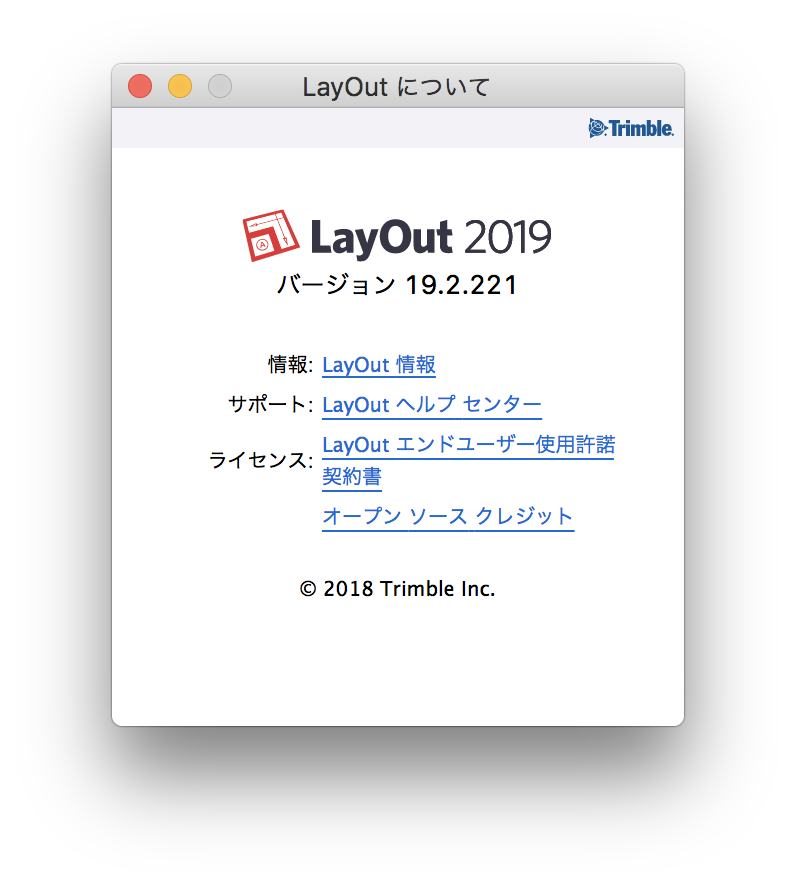
Mac版のリビジョンナンバーは 19.2.221
メジャーアップデートなのではないかと思えるほどのさまざまな新機能が追加されています・・
今回追加された新機能については、リリースノートやブログで、テキストだけではなく、画像を交えて詳しく紹介されています

リリースノートの日本語訳は別ポストにするとして、まずはダウンロードしてインストール! ダウンロードはいつものこちらから・・
https://www.sketchup.com/download/all

今回のアップデートでは、SketchUp と LayOut を連携して図面表現する上で、気の利く新機能がいろいろ追加されました。
まずは、SketchUp の単位設定で、「長さ」「面積」「体積」の単位を個別に設定できるようになりました。
いままで、SketchUp で単位をmmに設定したモデルから、LayOut のラベルで面積を参照した場合、ものすごい桁数になってしまい実用できなかったところ、面積の単位を個別にmに設定して、気軽に面積をラベルで参照できるようになりました。
ラベルの引出し線は、透明にすれば、あたかもテキストで記入したように表現可能です。
(でもちゃんとモデルを参照して、変形すると数値も変わります!)

※ ㎡や㎥の表記が、相変わらず文字化けしますが、フォントをいろいろ変更してみると、ちゃんと表示されるフォントも発見できました・・ 


さらに、LayOut の寸法線は、引出し線の角度を自由に調整できるようになったので、今まで不自然だった3Dオブジェクトのアイソメ表現での寸法表記も、普通に表現可能です。
そしてさらに、寸法値は <> というタグで参照されるようになったため、編集して、寸法値の前後に文字を入力しても、モデルを参照した値とすることが可能です。(今までは編集してしまうと、単なるテキストとなってしまっていました。)

他にも、インポート可能なファイルを直接ドラッグドロップで、そのファイルタイプを感知してインポートできるようになったり、画像のエクスポート時にエッジのウェイトコントロール(線の太さのコントロール)ができるようになったり、詳細はリリースノートやブログを参照してみてください。